
Começar com o Silica
Getting started with Silica
Sem cadastro, sem internet obrigatória. Baixe, abra e comece a organizar em minutos.
No sign-up, no mandatory internet. Download, open and start organizing in minutes.
Instalar e abrir
Install & open
O Silica está disponível na Google Play para Android. Ao abrir pela primeira vez, você já cai no espaço Pessoal, que é gratuito. Não é preciso criar conta: seus dados ficam guardados no próprio aparelho.
Silica is available on Google Play for Android. On first launch you land in the Personal space, which is free. No account needed: your data is stored on the device itself.
A tela inicial (Home)
The home screen
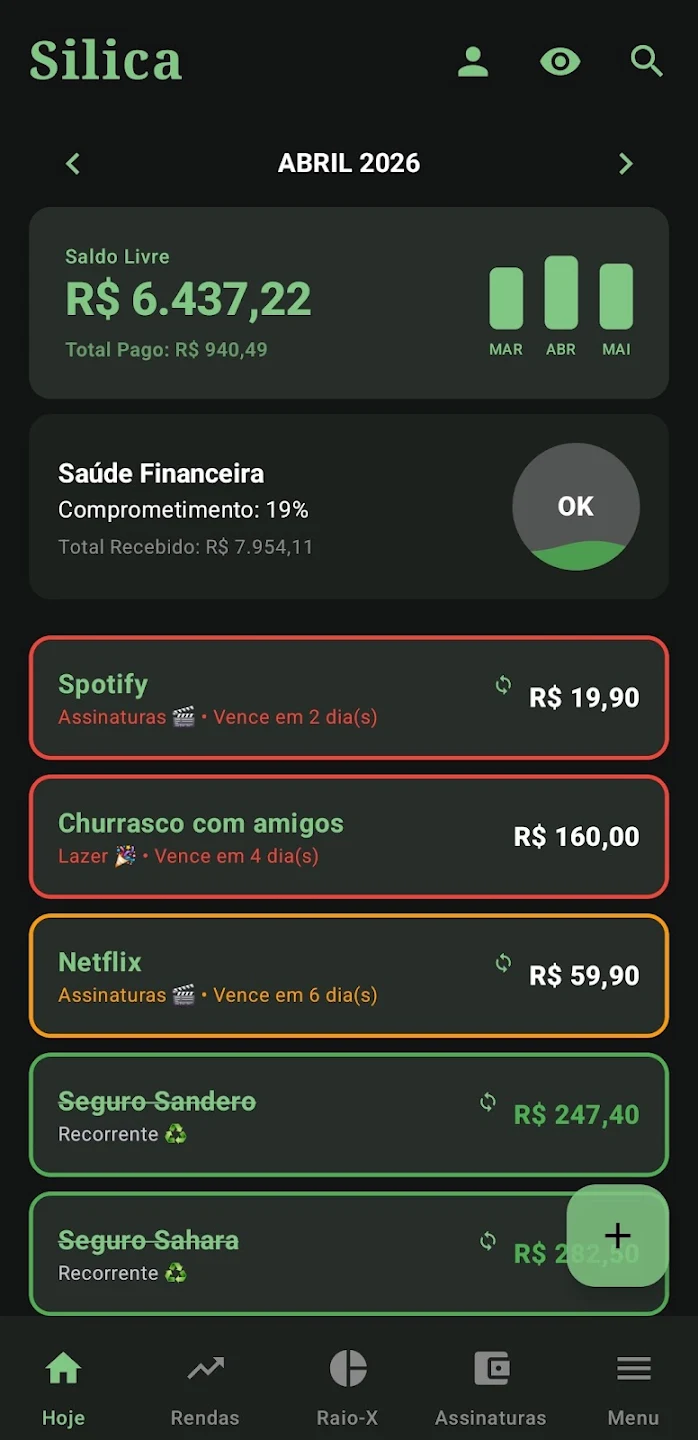
A Home é o seu painel do mês. De cima para baixo:
Home is your monthly dashboard. From top to bottom:
- Barra superior: ícone de perfil (troca de espaço), olho (modo privacidade), lupa (busca) e histórico.
- Top bar: profile icon (switch space), eye (privacy mode), search and history.
- Navegação de mês: as setas ‹ › (ou deslizar a tela) mudam o mês.
- Month navigation: the ‹ › arrows (or swiping) change the month.
- Saldo Livre: quanto sobra, com o total já pago e um mini-gráfico de 3 meses.
- Free Balance: what's left, plus total paid and a 3-month mini-chart.
- Saúde Financeira: o comprometimento da renda e um medidor que muda de humor.
- Financial Health: how committed your income is, with a mood-changing gauge.
- Lista de contas: os lançamentos do mês, coloridos por urgência.
- Bills list: the month's entries, colored by urgency.
- Botão + (FAB): adiciona um lançamento.
- + button (FAB): adds a new entry.
- Rodapé: 5 abas (Hoje, Rendas, Raio-X, Assinaturas e Menu).
- Bottom bar: 5 tabs (Today, Income, X-Ray, Subscriptions and Menu).
Adicionar seu primeiro lançamento
Add your first entry
- Toque no botão +Tap the + buttonEscolha entre despesa ou renda.Choose expense or income.
- Preencha os dadosFill in the detailsDescrição, valor, data de vencimento e categoria.Description, amount, due date and category.
- Repetir ou parcelar (opcional)Repeat or split (optional)Marque Assinatura para repetir todo mês, ou informe o número de parcelas.Toggle Subscription to repeat monthly, or set the number of installments.
- SalvarSaveO lançamento aparece na timeline do mês certo.The entry shows up in the right month's timeline.
Uma conta que se repete todo mês (aluguel, streaming) deve ser criada como Assinatura/recorrente: assim o Silica projeta 12 meses à frente e se renova sozinho.
A bill that repeats every month (rent, streaming) should be created as a Subscription/recurring: Silica then projects 12 months ahead and renews itself.
Gestos essenciais
Key gestures
| Gesto | Gesture | O que faz | What it does |
|---|---|---|---|
| Toque simples | Single tap | Abre os detalhes do lançamento. | Opens the entry details. |
| Menu do card (⋮ ou segurar) | Card menu (⋮ or hold) | Abre o menu rápido: pagar, editar ou excluir. | Opens the quick menu: pay, edit or delete. |
| Deslizar o conteúdo | Swipe the content | Muda o mês exibido. | Changes the displayed month. |
| Deslizar a barra inferior | Swipe the bottom bar | Alterna entre as abas. | Switches between tabs. |
| Botão Filtrar / Ordenar | Filter / Sort button | Filtra por pendente/pago e categoria; ordena por data, valor, nome. | Filter by pending/paid and category; sort by date, amount, name. |
O app dá um retorno tátil nas ações. Ligue ou desligue em Menu › Configurações.
The app gives haptic feedback on actions. Turn it on/off in Menu › Settings.
As cores das contas
Bill colors
As cores trabalham por você: dá pra ler a urgência sem abrir nada:
Colors work for you: you can read urgency without opening anything:
Contas pagas ganham um risco no texto e vão para o grupo Contas Pagas, no fim da lista, para manter o foco no que ainda falta.
Paid bills get a strikethrough and move to the Paid Bills group at the end of the list, keeping the focus on what's still pending.
Alternar entre espaços
Switch between spaces
Toque no ícone de perfil no topo para abrir o seletor de espaços (Pessoal, Negócios, Vendas, Serviços). Ao entrar em qualquer perfil, o app sempre começa na Home daquele espaço, independentemente da aba que estava aberta antes.
Tap the profile icon at the top to open the space switcher (Personal, Business, Sales, Services). When you enter any profile, the app always starts on that space's Home, no matter which tab was open before.
Próximos passos
Next steps
Os 4 espaços
The 4 spaces
Entenda Pessoal, Negócios, Vendas e Serviços.
Understand Personal, Business, Sales and Services.
Finanças
Finances
Despesas, cartões, recorrência, assinaturas e mais.
Expenses, cards, recurring, subscriptions and more.
Regras de negócio
Business rules
Como o app calcula tudo, com exemplos.
How the app calculates everything, with examples.
FAQ
As 43 perguntas mais comuns, respondidas.
The 43 most common questions, answered.